Один экран или все устройства
Попробуйте открыть несколько разных сайтов на двух устройствах. На телефоне временно выключите мобильные данные, чтобы случайно не проверить сотовую сеть вместо домашнего Wi-Fi. Затем верните привычное состояние.
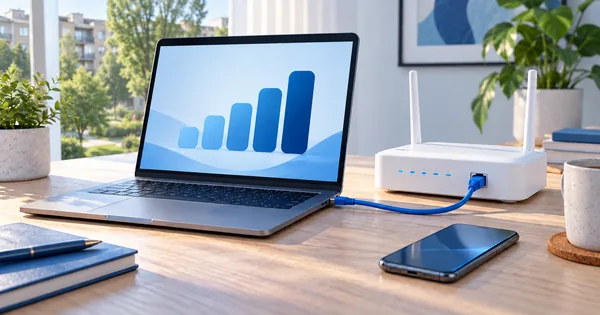
Если не работает только приложение, проверьте его состояние отдельно. Если Wi-Fi виден, но сайты не открываются на всех устройствах, это другой признак. Наличие значка Wi-Fi само по себе не подтверждает интернет.
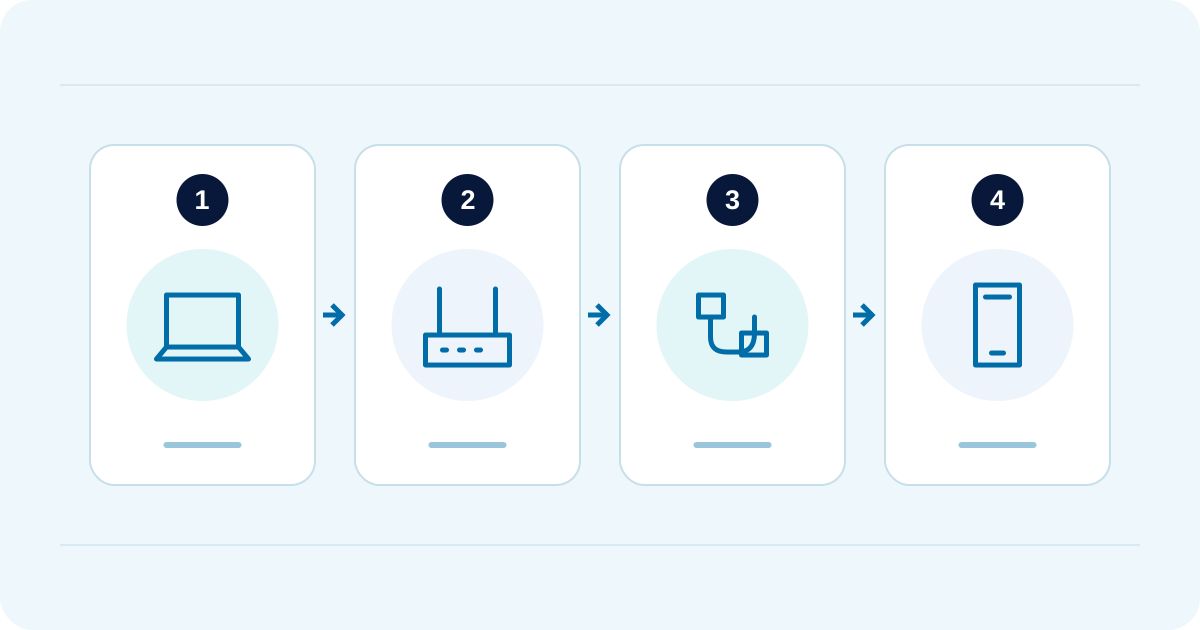
Безопасный порядок проверки
- Проверьте питание и видимые кабельные соединения без разборки устройств.
- Запишите индикаторы и модель; значение цвета ищите в инструкции модели.
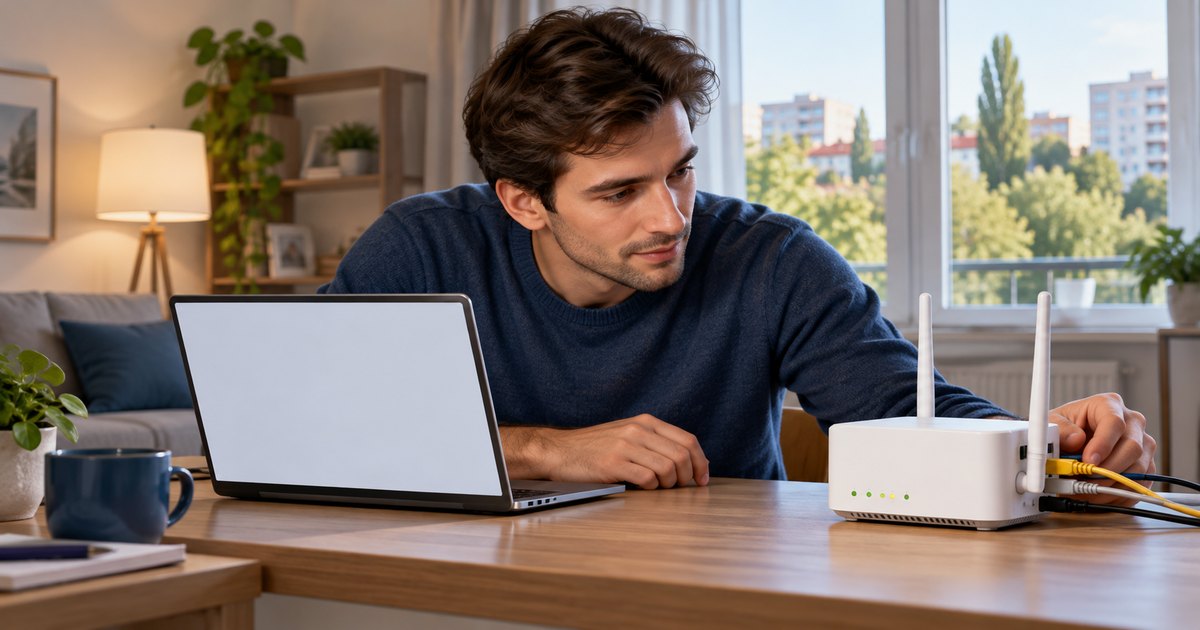
- Если безопасно, перезапустите свой роутер питанием один раз; дайте ему завершить загрузку.
- По возможности сравните одно устройство по кабелю и по Wi-Fi.
Что не делать наугад
Не нажимайте Reset и не меняйте WAN, VLAN или учётные данные. Перезапуск питанием и сброс к заводским настройкам — разные действия. Не отключайте неизвестное оборудование и не трогайте оптический разъём.
Не покупайте новый роутер только из-за одного сбоя. Если подключение по кабелю тоже не работает, проблема может находиться вне Wi-Fi.
Что сообщить MegaNet
- Время начала, постоянный сбой или обрывы.
- Одно или все устройства; результат кабеля и Wi-Fi.
- Модель и индикаторы, выполненные проверки.
- Номер договора и контакт — через официальный канал, без паролей.