Подготовьтесь заранее
Требования зависят от качества видео, числа потоков и функций приложения. Сверяйтесь с его текущей документацией. Один хороший тест скачивания не подтверждает качество передачи вашего видео собеседнику.
- Проверьте камеру и микрофон в самом приложении.
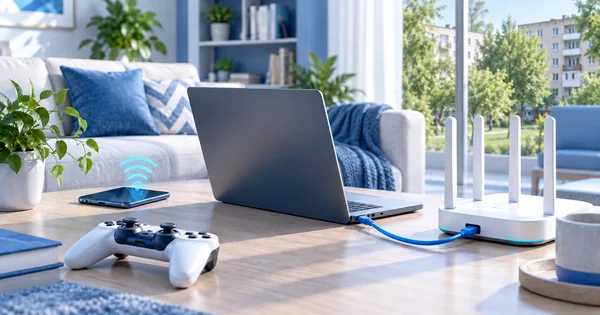
- По возможности используйте Ethernet; для Wi-Fi выберите место с устойчивым сигналом.
- Приостановите большие облачные копии и обновления.
- Закройте лишние приложения, которые нагружают компьютер.
- Проверьте встречу с коллегой или встроенный тест.
Если связь ухудшилась
Посмотрите, проблема только у вас или у всех участников. Временно снизьте качество видео или отключите камеру, если встречу можно продолжить голосом. Не меняйте настройки роутера посреди разговора.
После встречи сравните кабель и Wi-Fi. Если сбой возникает только в одном приложении, проверьте его статус и обновления. Если все устройства дома теряют связь одновременно, запишите время и обратитесь в поддержку.
Организуйте постоянное место
Роутер в закрытом шкафу или за несколькими стенами плохо подходит для критичных звонков. Продумайте кабель или точку доступа к рабочему месту. Для двух одновременно работающих людей проверяйте общую нагрузку, включая отправку файлов.
Запишите модель устройства, приложение, способ подключения и характер сбоя. Не отправляйте запись конфиденциальной встречи ради диагностики: обычно сначала достаточно технического описания и времени.