Verifică mai întâi viteza Ethernet
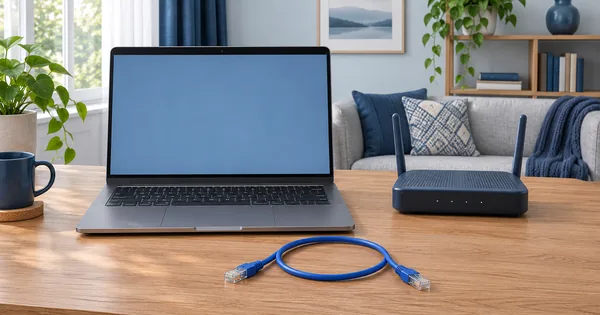
Dacă măsori în jur de 100 Mbit/s doar pe Wi-Fi, repetă mai întâi testul prin cablu.
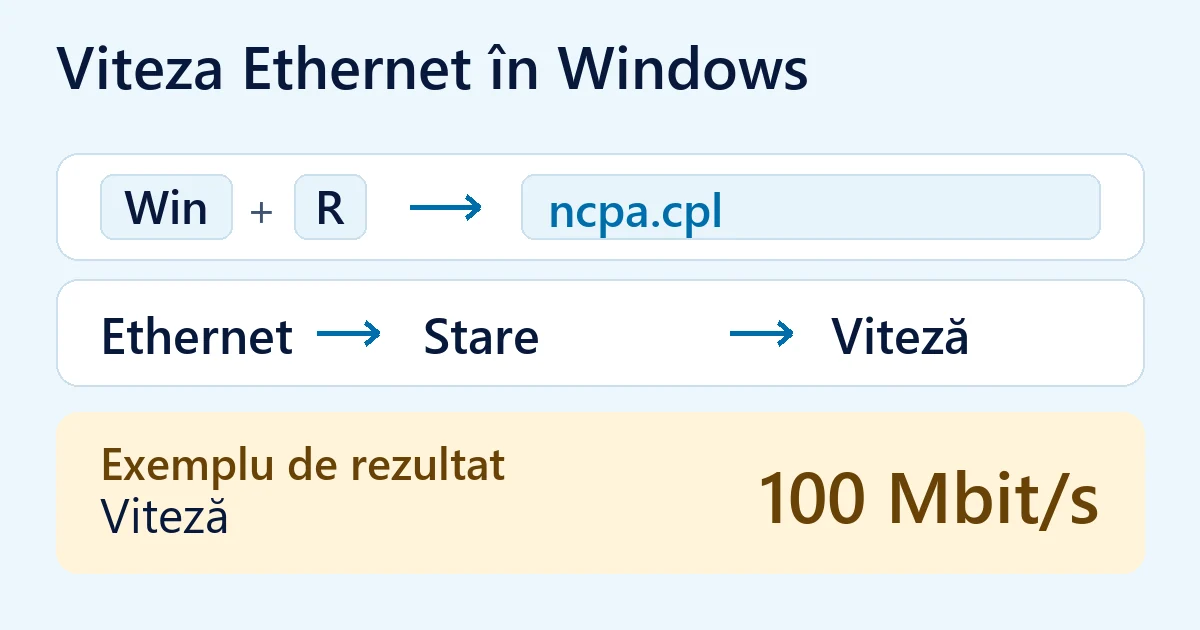
În Windows, apasă Win + R, scrie ncpa.cpl și apasă Enter. Dă clic dreapta pe Ethernet, alege „Stare” și caută câmpul „Viteză”.
Dacă Ethernet arată 100 Mbit/s
Schimbă câte un element și verifică viteza Ethernet după fiecare pas. Lasă viteza setată pe automat. Dacă problema apare la cablul din perete sau la echipamentul furnizorului, contactează echipa de suport.
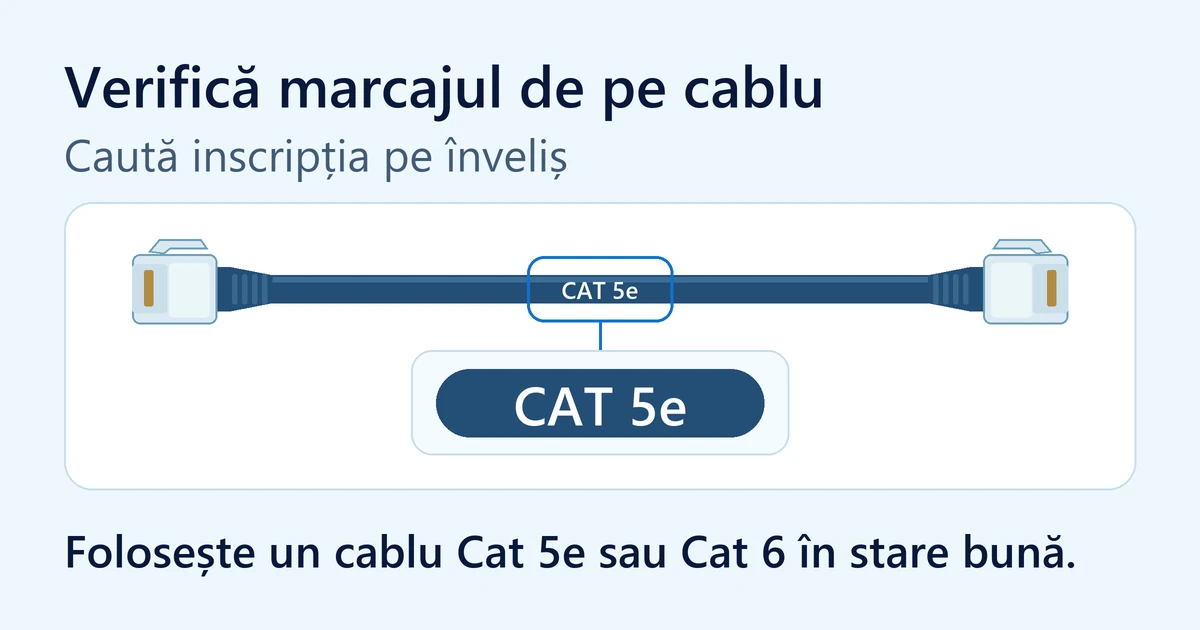
- Încearcă alt cablu Cat 5e sau Cat 6 despre care știi că funcționează.
- Conectează cablul la alt port LAN gigabit al routerului.
- Verifică dacă adaptorul de rețea al calculatorului suportă 1 Gbit/s. Dacă folosești un adaptor USB sau o stație de andocare, verifică și specificațiile acestora.
Cum testezi fără priză de rețea sau switch
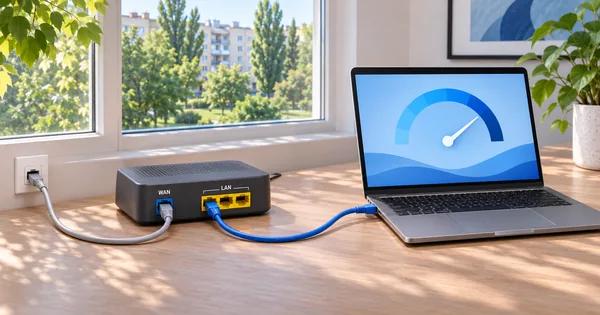
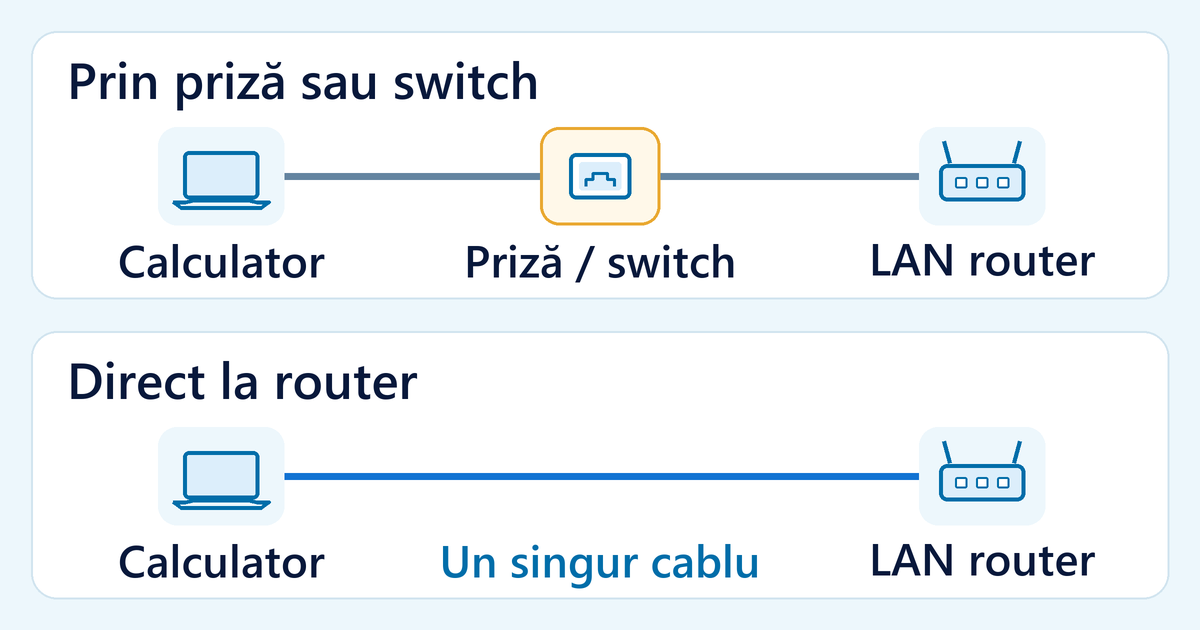
Dacă legătura trece printr-o priză de rețea sau printr-un switch, conectează calculatorul direct la un port LAN al routerului și verifică din nou viteza în Windows.
Dacă legătura directă arată 1 Gbit/s, verifică pe rând priza, switchul și cablurile pe care le-ai scos din traseu.
Dacă Ethernet arată 1 Gbit/s sau mai mult
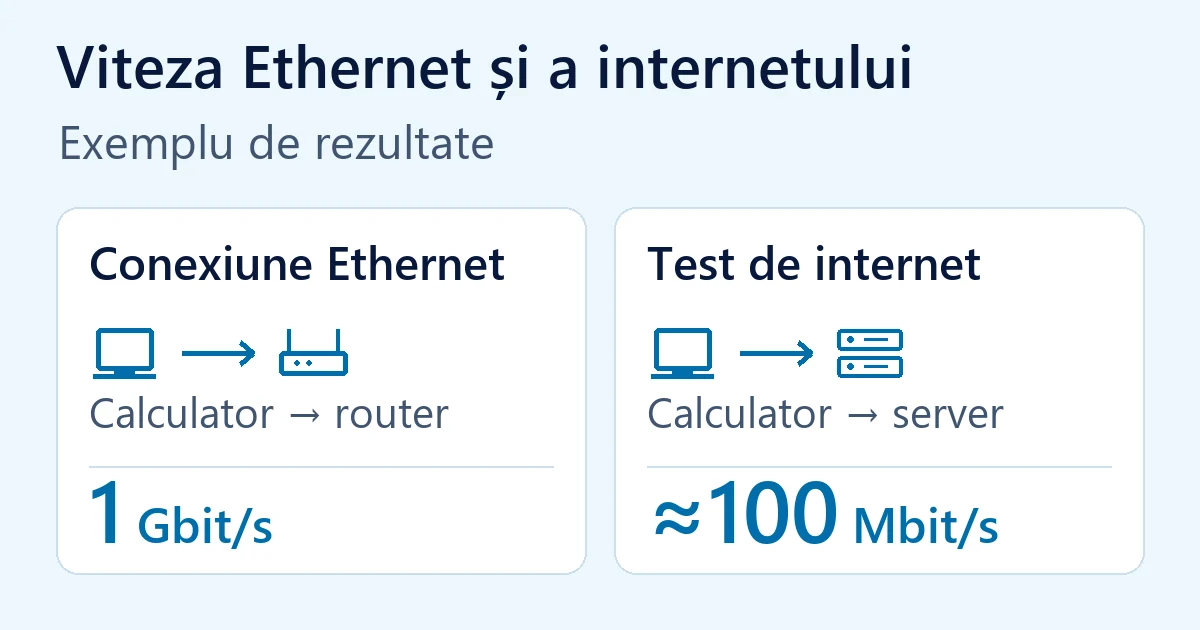
Câmpul „Viteză” din Windows arată viteza legăturii prin cablu până la următorul echipament. Testul de internet măsoară transferul de date până la serverul ales.
Pune descărcările pe pauză și repetă testul prin cablu. Dacă rezultatul rămâne în jur de 100 Mbit/s, încearcă alt server de testare sau testează pe alt calculator.
Cum deosebești porturile LAN și WAN
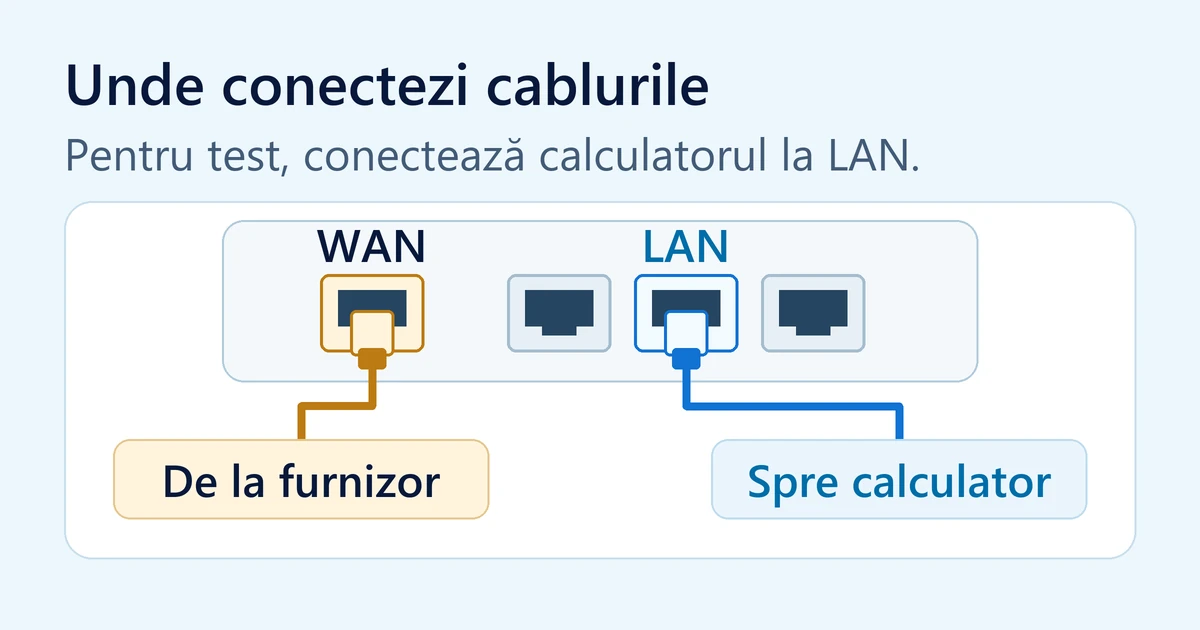
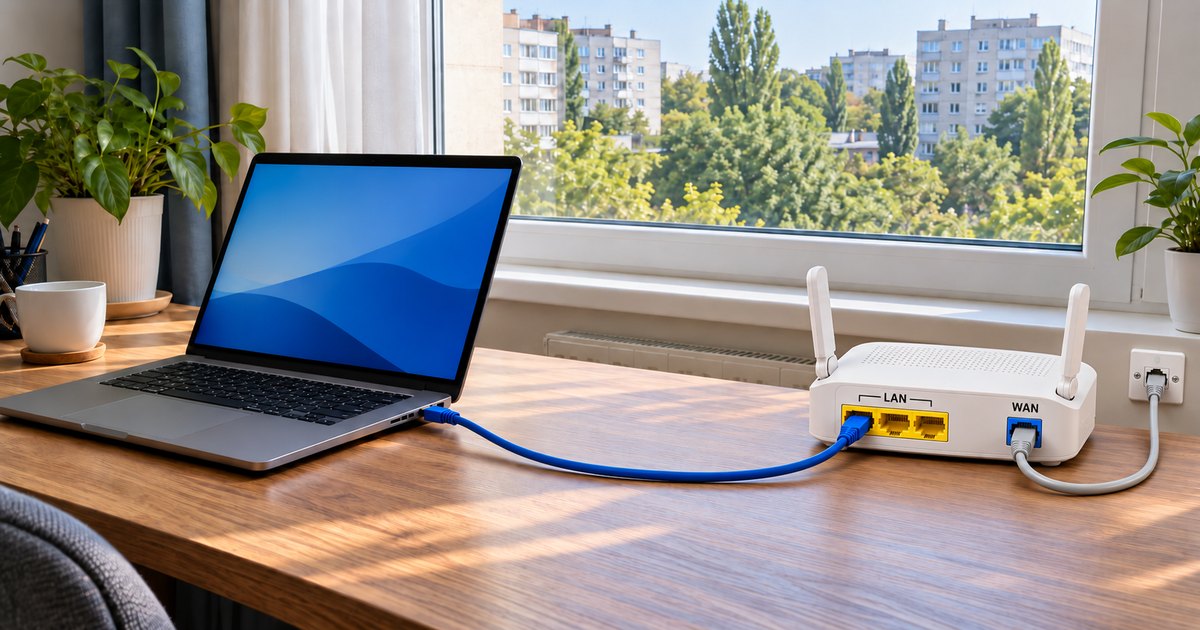
Dacă testul prin cablu rămâne în jur de 100 Mbit/s, verifică în fișa routerului ce viteză suportă portul WAN. La un router cu porturi Ethernet separate, calculatorul se conectează la LAN, iar cablul de la furnizor sau de la terminal intră în WAN.