Уточните роль устройства
Проследите путь от входящего кабеля до роутера. Если оптика входит в отдельный терминал, сначала уточните у MegaNet, остаётся ли этот терминал в схеме.
Проверьте совместимость своей модели и принадлежность старого оборудования. Для аппарата провайдера заранее узнайте условия замены или возврата.
Что подготовить заранее
- Снимок портов с вставленными кабелями, без наклеек с паролями.
- Модель и аппаратная версия нового роутера. Данные подключения подтверждены MegaNet.
- Доступ к инструкции и блок питания именно от нового устройства.
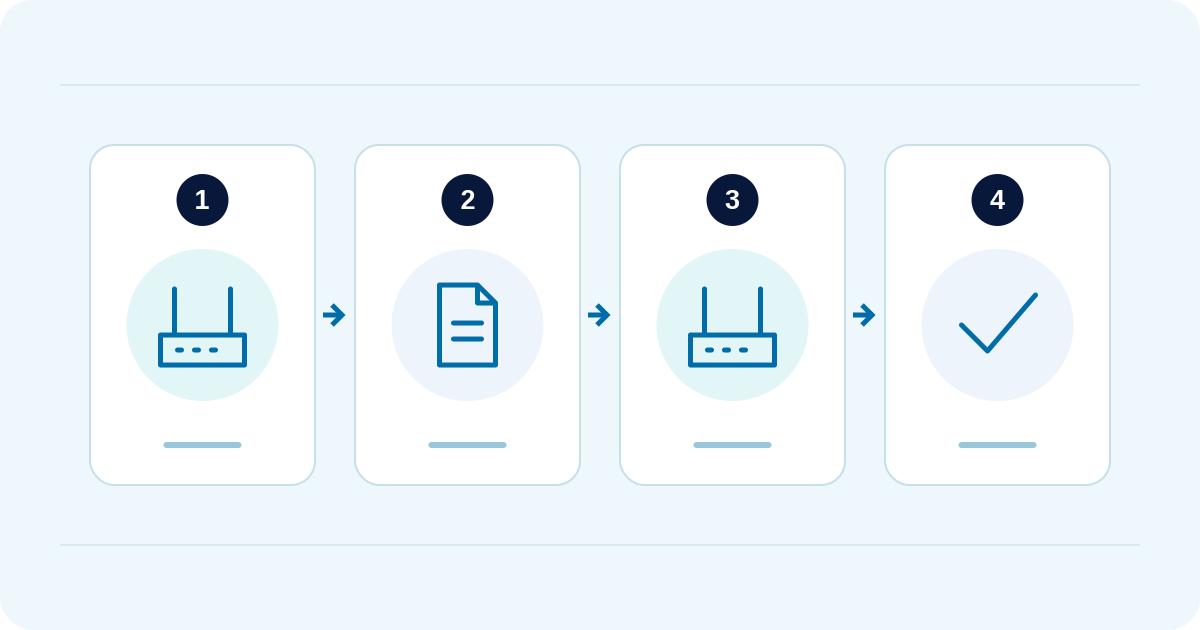
Не переносите настройки вслепую
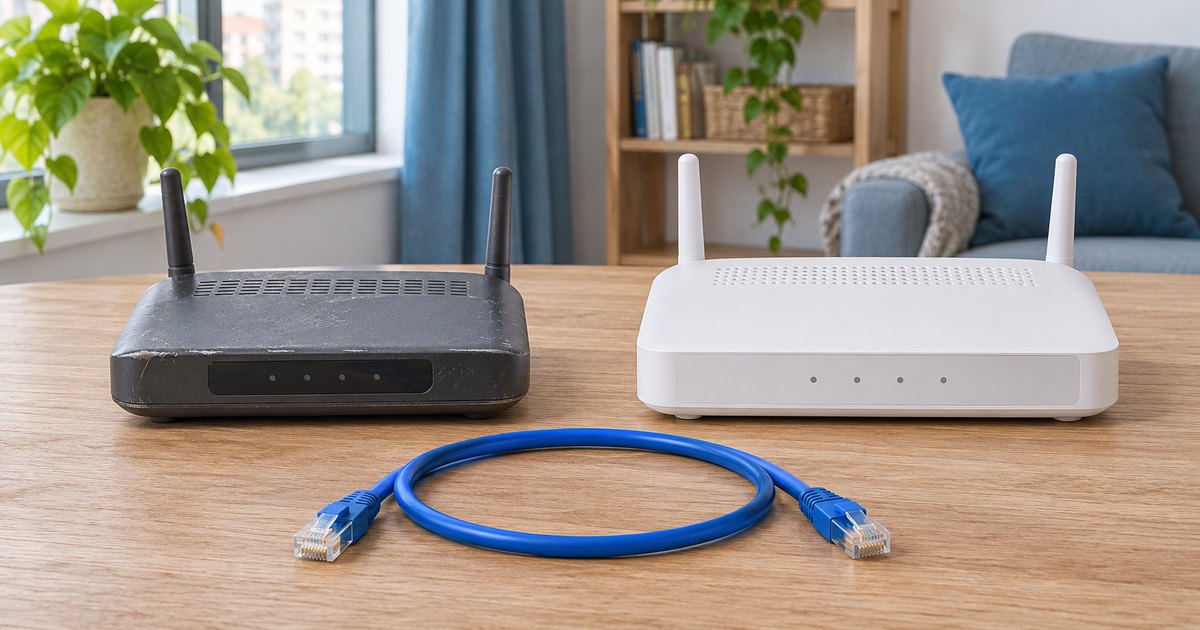
- Подключите входящий Ethernet или кабель от терминала к WAN нового роутера. Компьютер для проверки подключите к LAN.
- Настройте подключение по инструкции модели и подтверждённым параметрам. Архив настроек старого роутера может оказаться несовместимым.
- Настройте защиту Wi-Fi. Если хотите сохранить прежнее имя сети, отдельно проверьте, подключаются ли нужные устройства.
Проверка после замены
- На компьютере временно выключите Wi-Fi и откройте два знакомых сайта по кабелю. Затем проверьте Wi-Fi в нужных комнатах и телевизор, если он используется.
- Если по кабелю сайты не открываются, проверьте подключение WAN и сведения из инструкции. Запишите состояние индикаторов.
- При необходимости верните старый роутер по фотографии. Если старая схема работает, передайте поддержке модель и этап, на котором сбой повторяется.